2ページ目 スマホの待ち受け画面の謎を解明 画像サイズや設定方法って Dime アットダイム
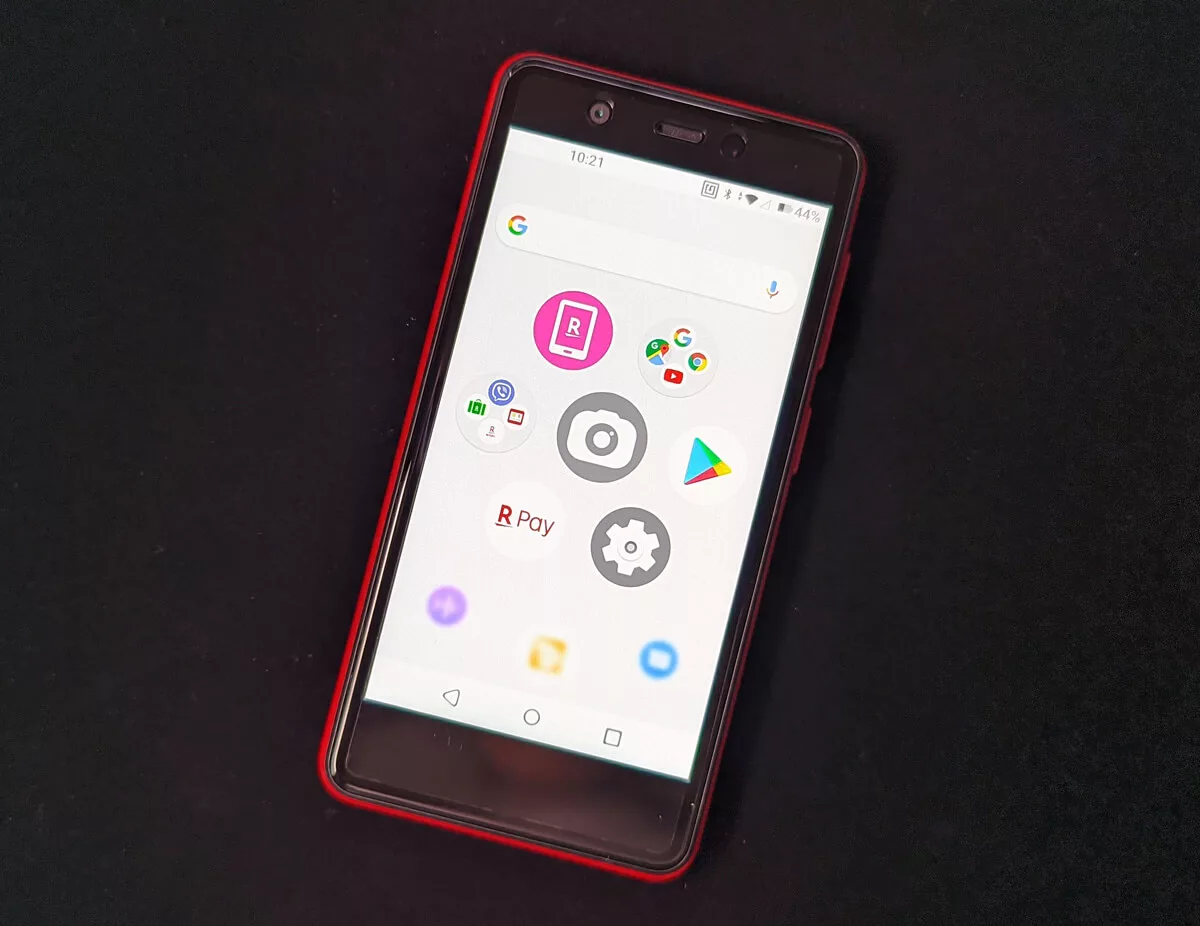
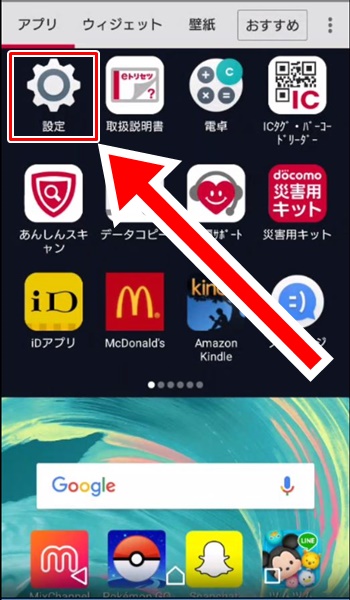
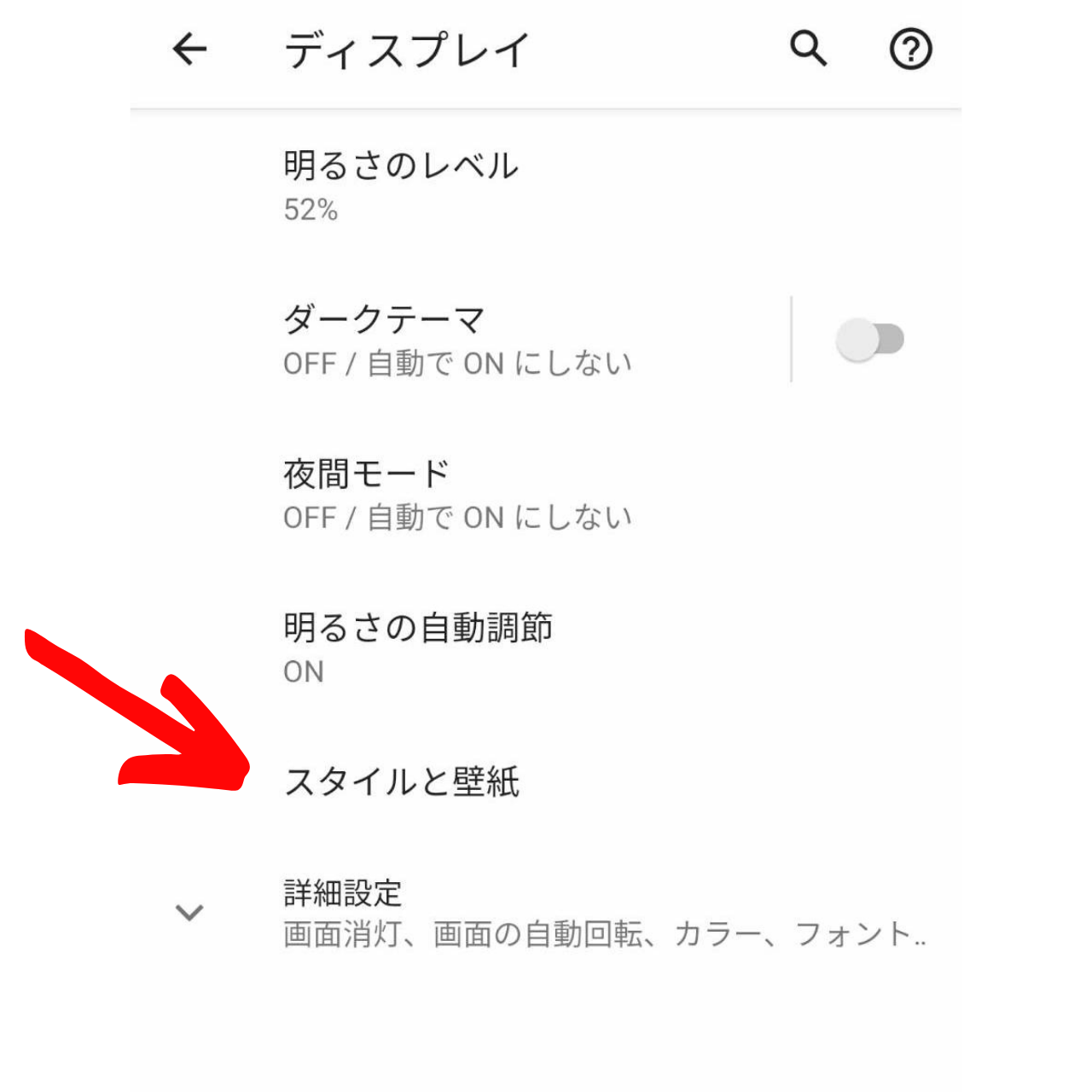
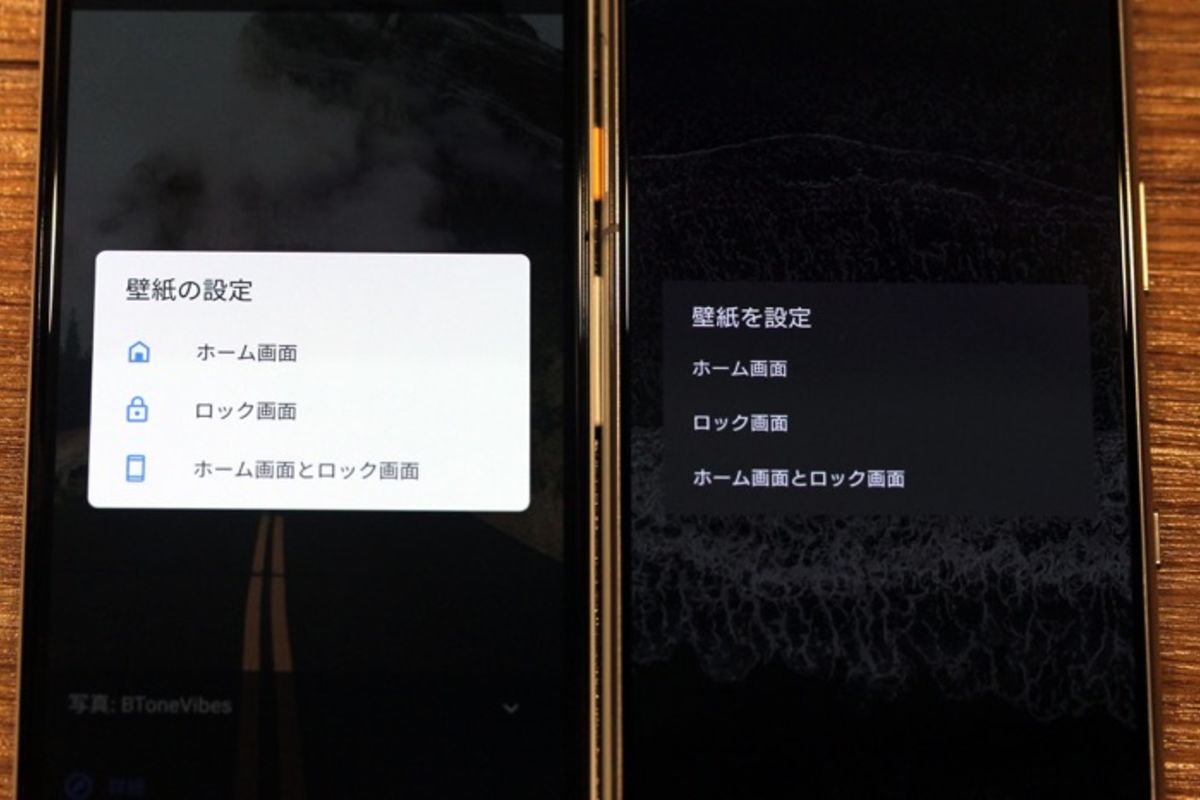
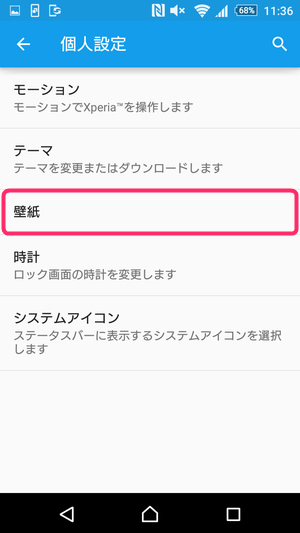
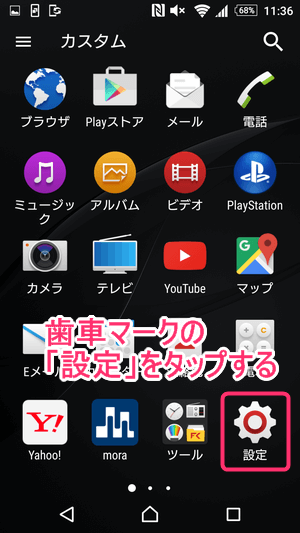
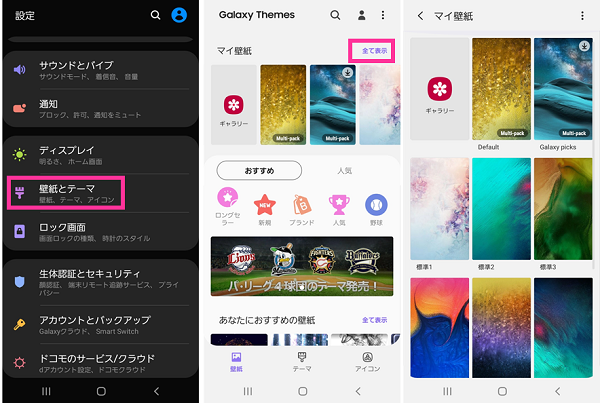
Androidでロック画面の画像変更をしたい時には下記の手順で行うことができます。 「 設定 」→「画面設定(バージョンによって「個人設定」)「 ロック画面 」を選択 表示されたメニューから「 アルバム 」か「 組み込みの壁紙 」のいずれかを選択 ① 下の「設定」をタップします。また「ホームスクリーンに沿ってスクロール」にチェックを入れると壁紙をページを跨いで表示されます。 ② 「ホーム画面用の壁紙として設定する」を押して下さい。 ③ ホーム画面の壁紙の設定・変更が完了します。
携帯の壁紙を変えるには
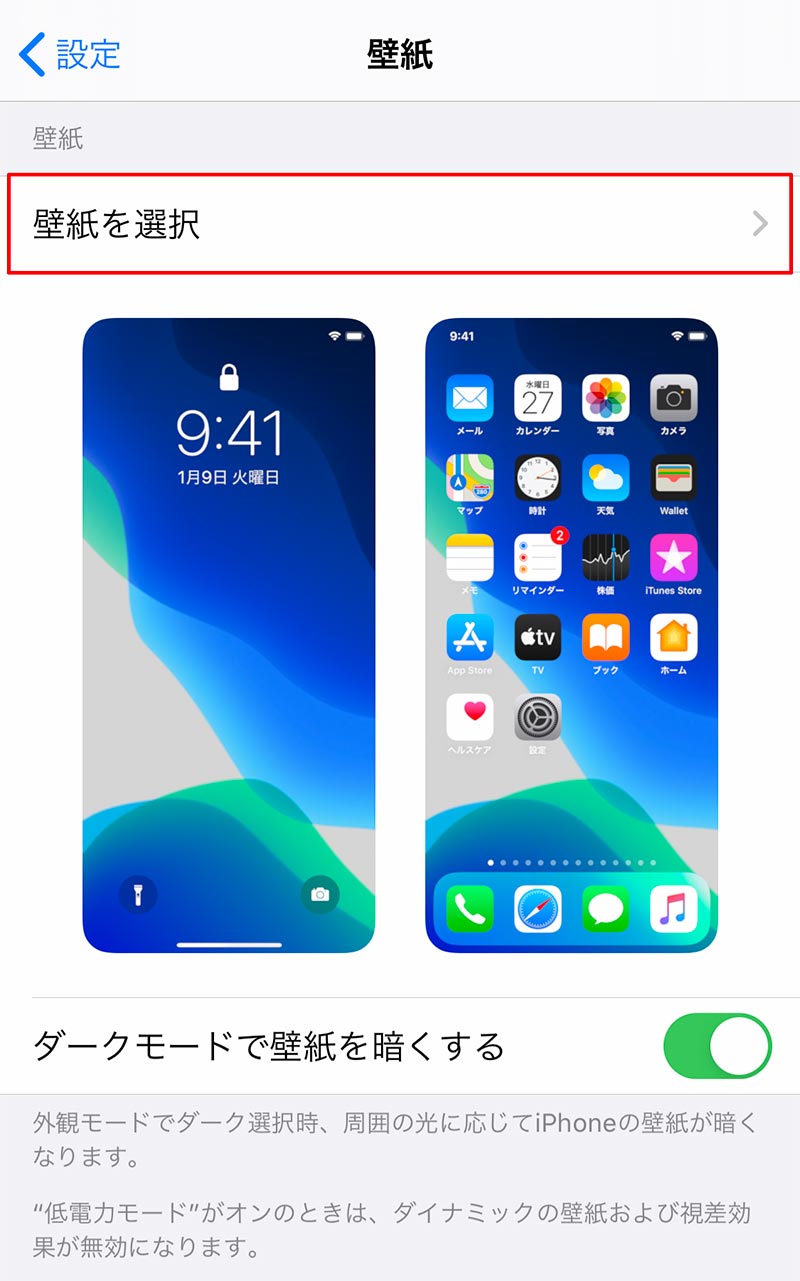
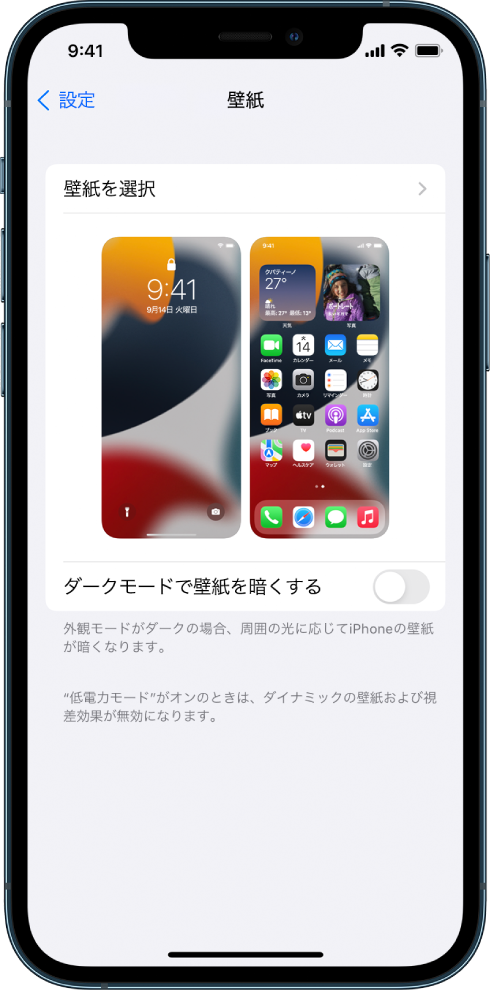
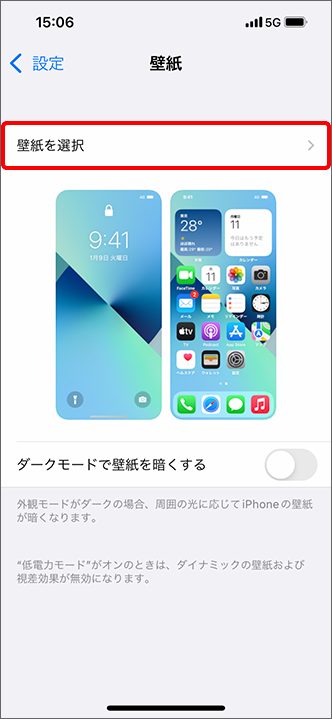
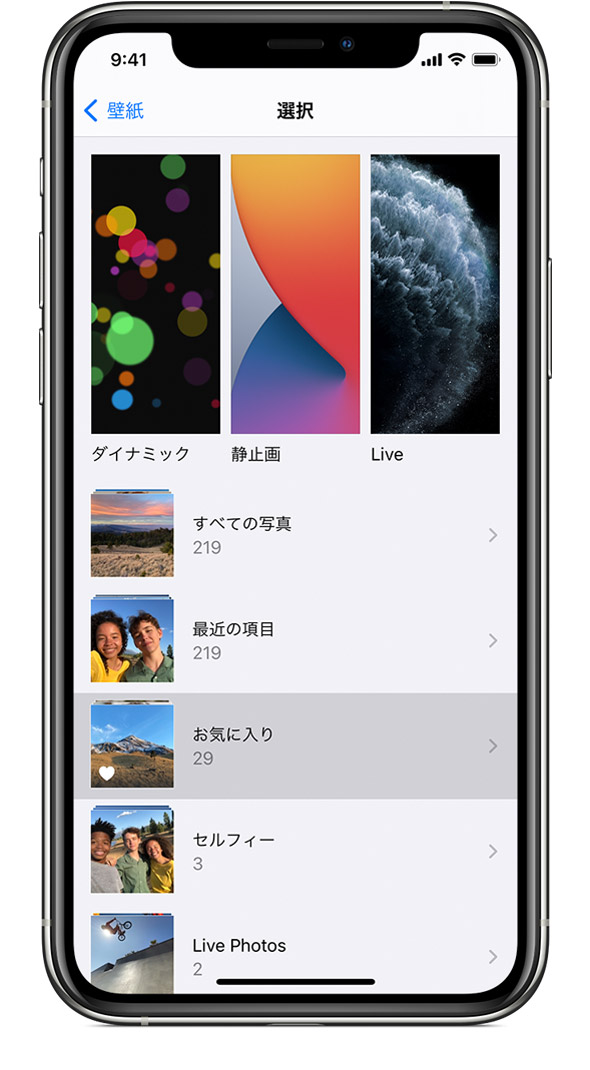
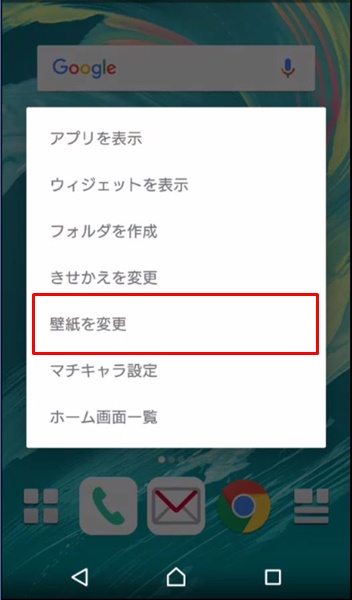
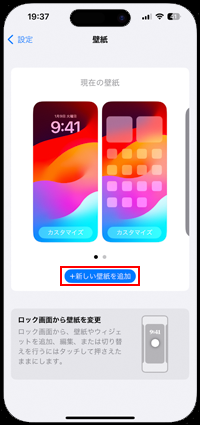
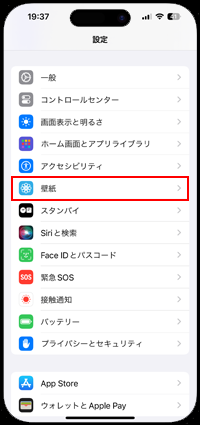
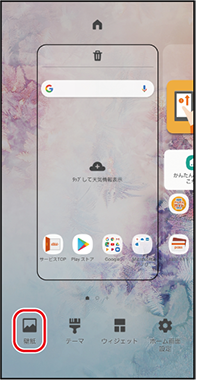
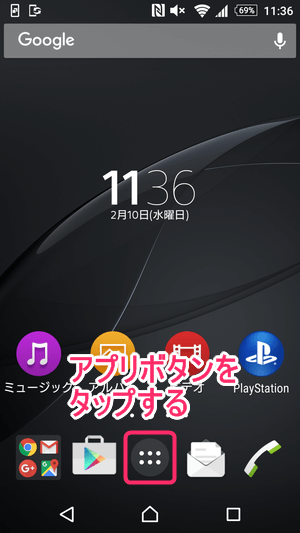
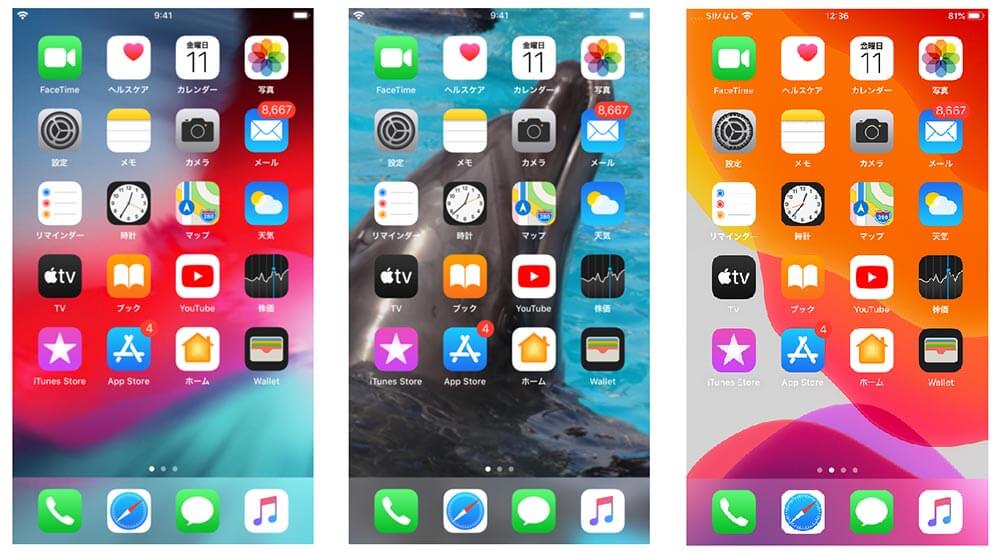
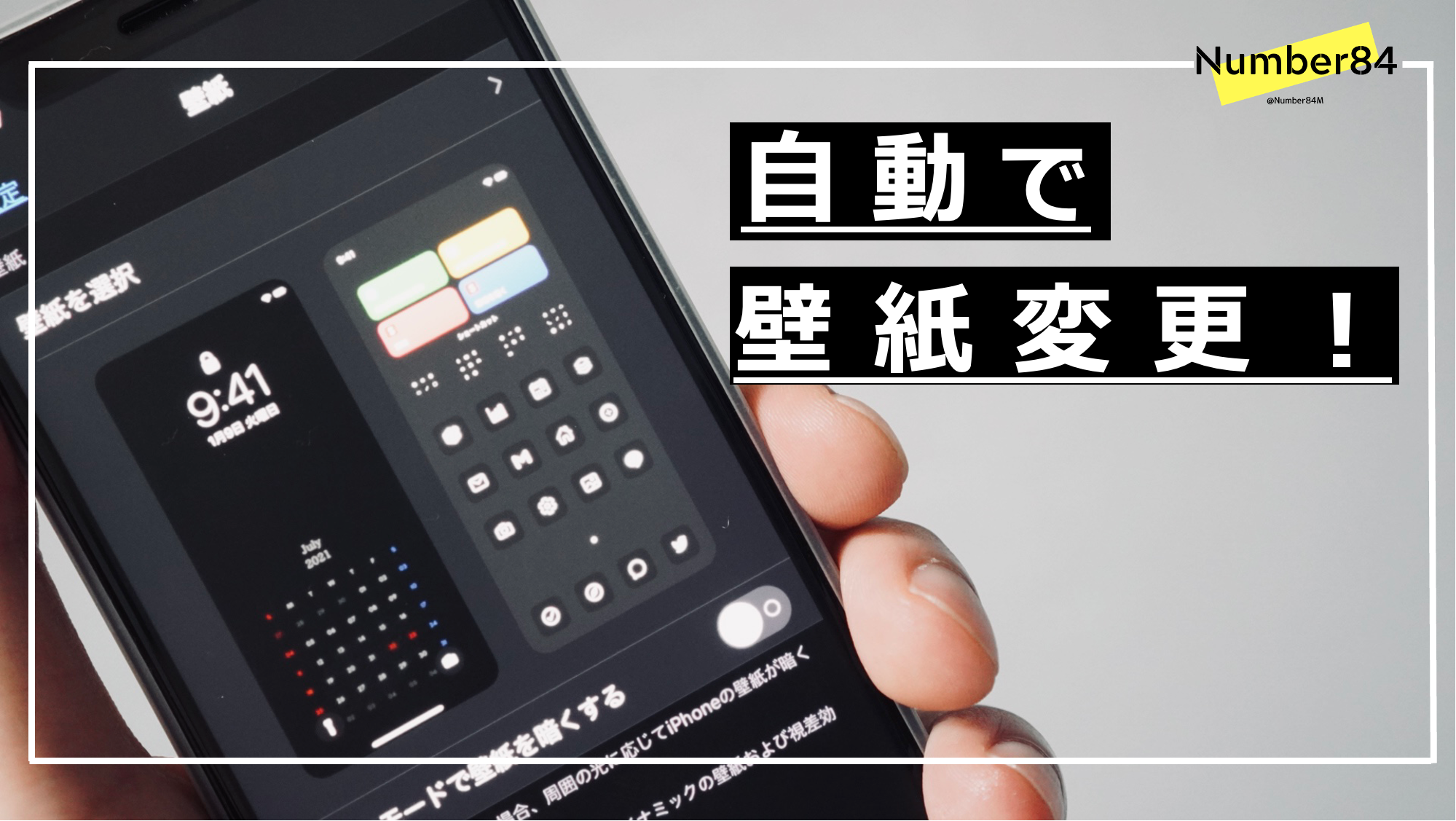
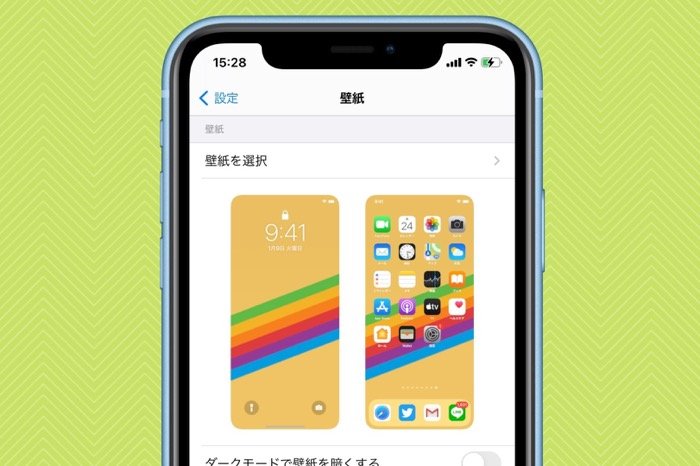
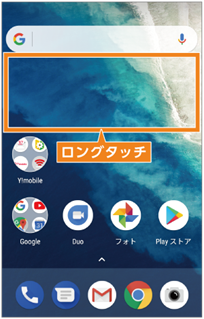
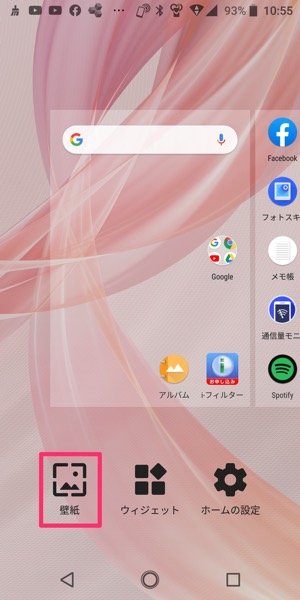
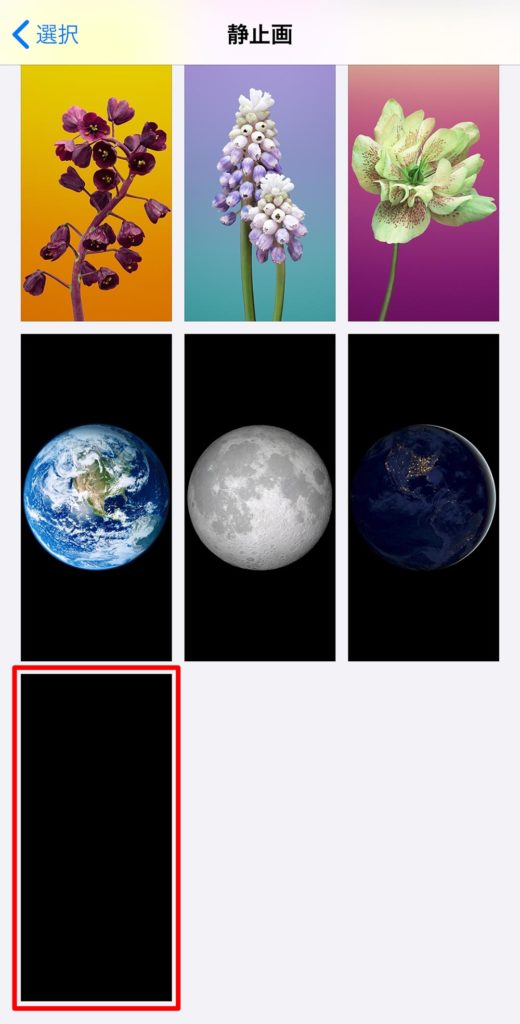
携帯の壁紙を変えるには-Android (アンドロイド)スマホのホーム画面 (待ち受け画面)を3秒以上長押しすると、上記のようなメニューが開くので「 壁紙を変更 」を選択してください。 左のメニューを選べば、 Android (アンドロイド)スマホに入っている写真の中からホーム画面 (待ち受け画面)の壁紙を選ぶことができます 。 自分で撮影した写真はもちろん、インターネットなどで取り込んだ写真などを待ち受け画面にしてみ iPhone の「設定」から「壁紙」で変更できます。 ※ 画像は iOS 15(iPhone 13 Pro)を例としています。 iPad も同様の手順で設定できます。 設定操作方法 ホーム画面で「設定」をタップ 「壁紙」をタップ 「壁紙を選択」をタップ 設定したい画像の入ったフォルダをタップ ※ ご自身で撮影した写真やインターネットから取得した画像(「カメラロール」に保存した画像)も設定できま
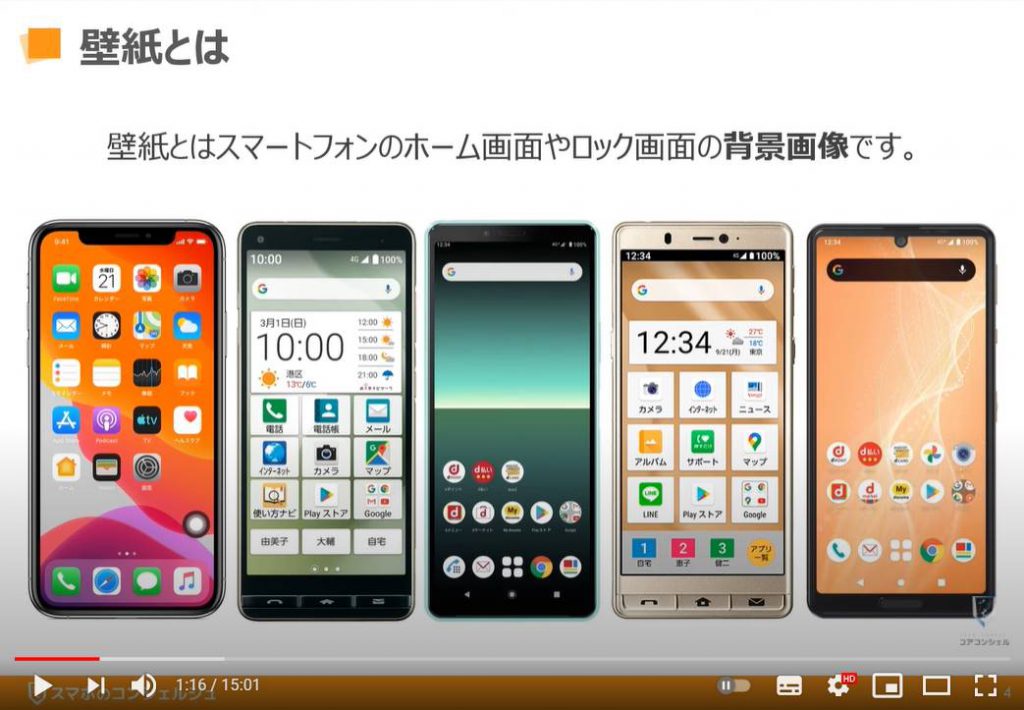
壁紙の変更 スマホの壁紙 背景画像 を変更する方法 ホーム画面 ロック画面も自分好みの壁紙に スマホのいろは
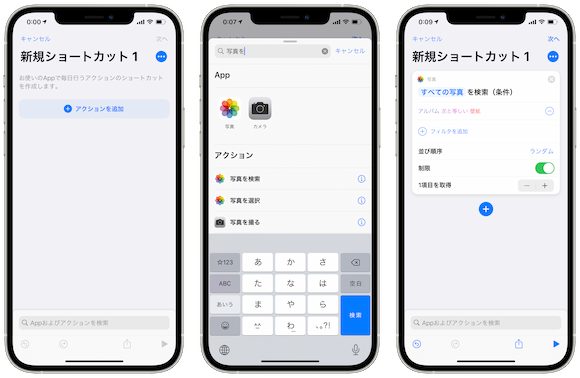
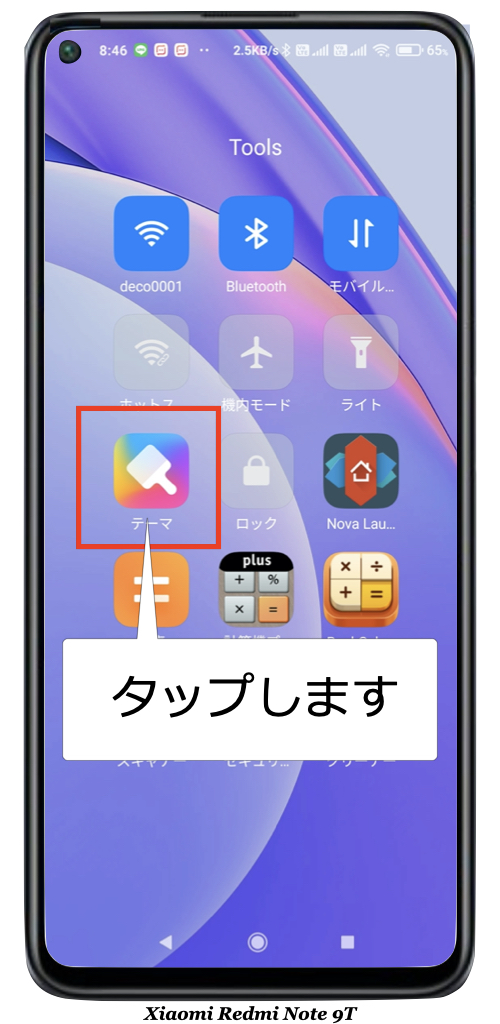
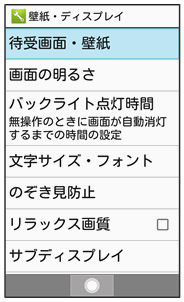
アクションの欄にある+⇒機器の設定⇒壁紙を設定⇒「画像」を選択しOK⇒変更したい画面(ホーム画面・ロック画面)を選択し、OKをタップします。 壁紙に設定する写真・画像を選びます。 まずは6時の壁紙を選択します。 ⑥と同じ手順で「12時と18時の壁紙のアクション」も追加してください。 アクションに3つの「壁紙を設定」が追加されました。 ↑↓をタップして 毎日使うAndroid!中でも一番多くの回数を 目にするのは 恐らく起動した後にみる 壁紙ではないでしょうか?時計を見るときも この壁紙は 目に入りますからね( *´艸`)それであれば やっぱり壁紙は綺麗に整理されて 見やすくて、 自分の好きな壁紙になっていれば なんだか嬉しいもの! 壁紙変更の手順 1.「設定」→「画面設定」へ進んでください。 2.続いて「壁紙」をタップします。 ※機種により名称や手順が異なる場合があります 3.「ホーム画面」をタップします。 4.「アルバム」をタップします。 または「壁紙」「ギャラリー」など。 ※ここではインストールしているアプリによって項目が増えたりします。 いろいろ試してみましょう。 5.壁紙にしたい
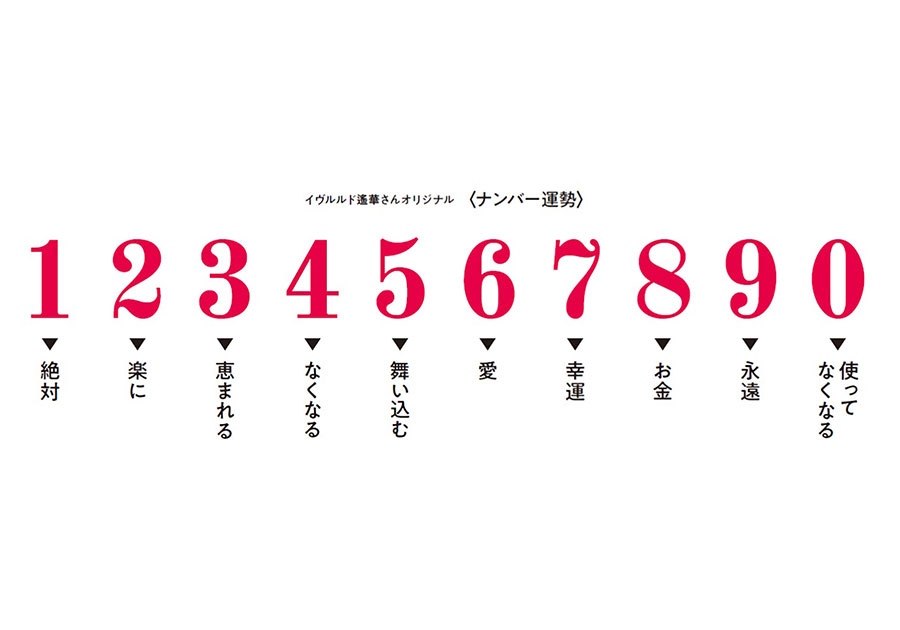
スマホで恋愛運アップ 壁紙を変えるタイミングと大切なこと 恋愛運アップには壁紙を金曜日の夜に変更するのが一番良いと言われています。 他には満月や新月の夜も良いと言われます。 しかしながら、この壁紙が良い! と直感的に気に入った壁紙が見つかったらその瞬間にすぐ変更しても問題ありません。 それよりも大切なのは、壁紙だけに頼らないことです。 おまじないとして壁紙時計のサイズを変更する ホーム画面で時計を少しの間押し続けてから、指を離します。時計の周囲にサイズ変更用の白いコントロールが表示されます。 このコントロールをタップしてドラッグして時計のサイズを変更します。 時計を移動または削除する 画面中央の「ギャラリーから画像を選択する」をタップし、壁紙にしたい画像を選択してください。 「ギャラリーから画像を選択する」をタップし、好きな画像を選択します 次に画像の大きさを、親指とひと差し指をつかって調節していきます。 赤い枠内が壁紙となる部分になるので、お好みで設定してみてください。 サイズ変更前/サイズ変更後 調節し終えたら、画面右側のスマホの
携帯の壁紙を変えるにはのギャラリー
各画像をクリックすると、ダウンロードまたは拡大表示できます
 Androidのスマートフォンで壁紙を設定 変更する方法 | Androidのスマートフォンで壁紙を設定 変更する方法 | 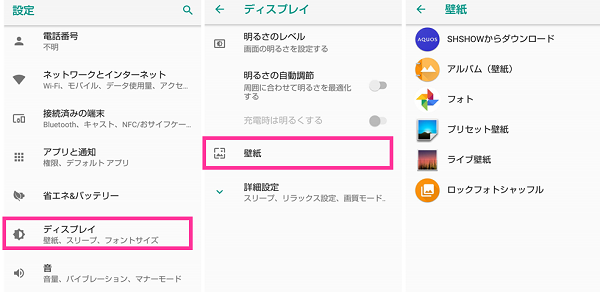 Androidのスマートフォンで壁紙を設定 変更する方法 |
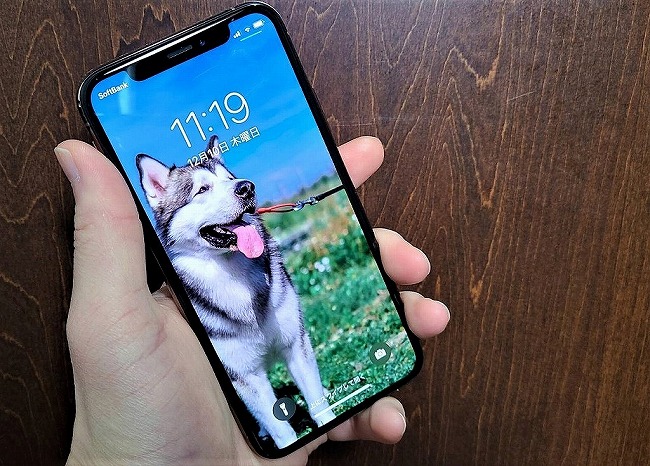 Androidのスマートフォンで壁紙を設定 変更する方法 |  Androidのスマートフォンで壁紙を設定 変更する方法 | 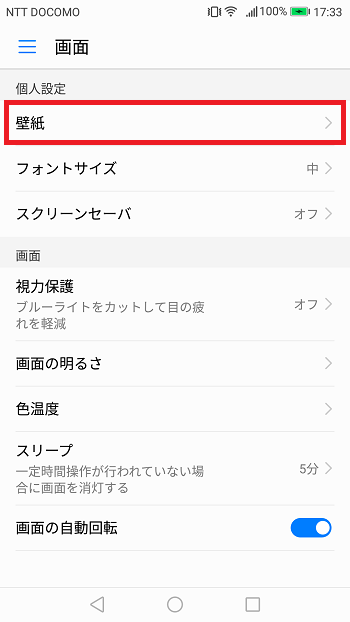 Androidのスマートフォンで壁紙を設定 変更する方法 |
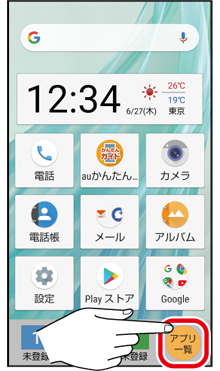 Androidのスマートフォンで壁紙を設定 変更する方法 | 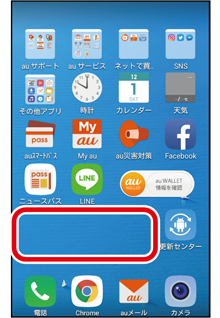 Androidのスマートフォンで壁紙を設定 変更する方法 | 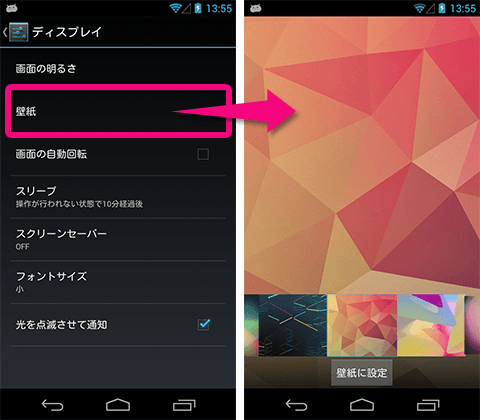 Androidのスマートフォンで壁紙を設定 変更する方法 |
 Androidのスマートフォンで壁紙を設定 変更する方法 | 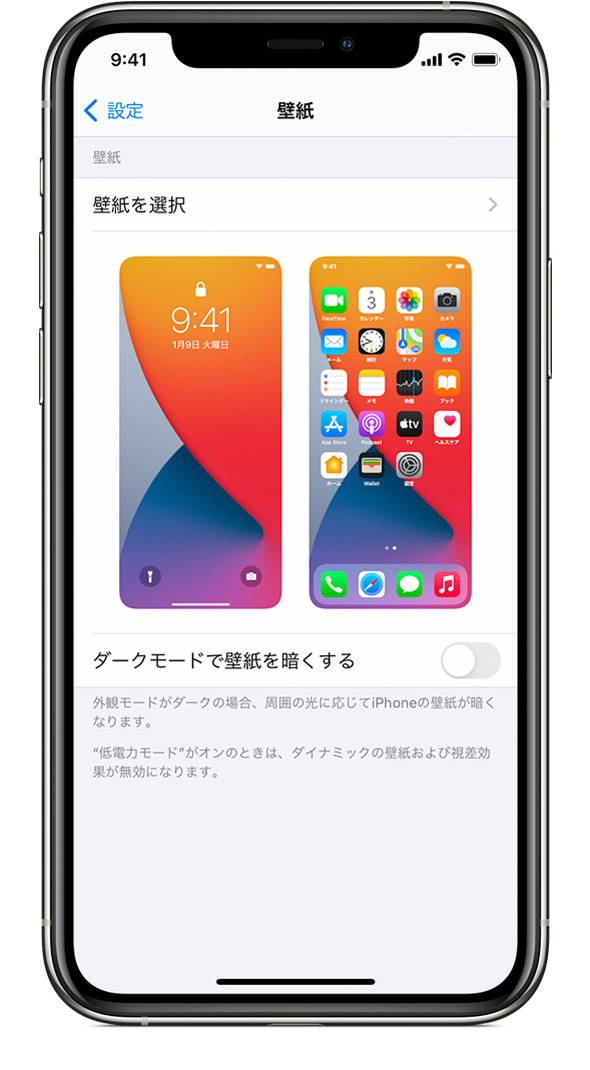 Androidのスマートフォンで壁紙を設定 変更する方法 |  Androidのスマートフォンで壁紙を設定 変更する方法 |
 Androidのスマートフォンで壁紙を設定 変更する方法 |  Androidのスマートフォンで壁紙を設定 変更する方法 | 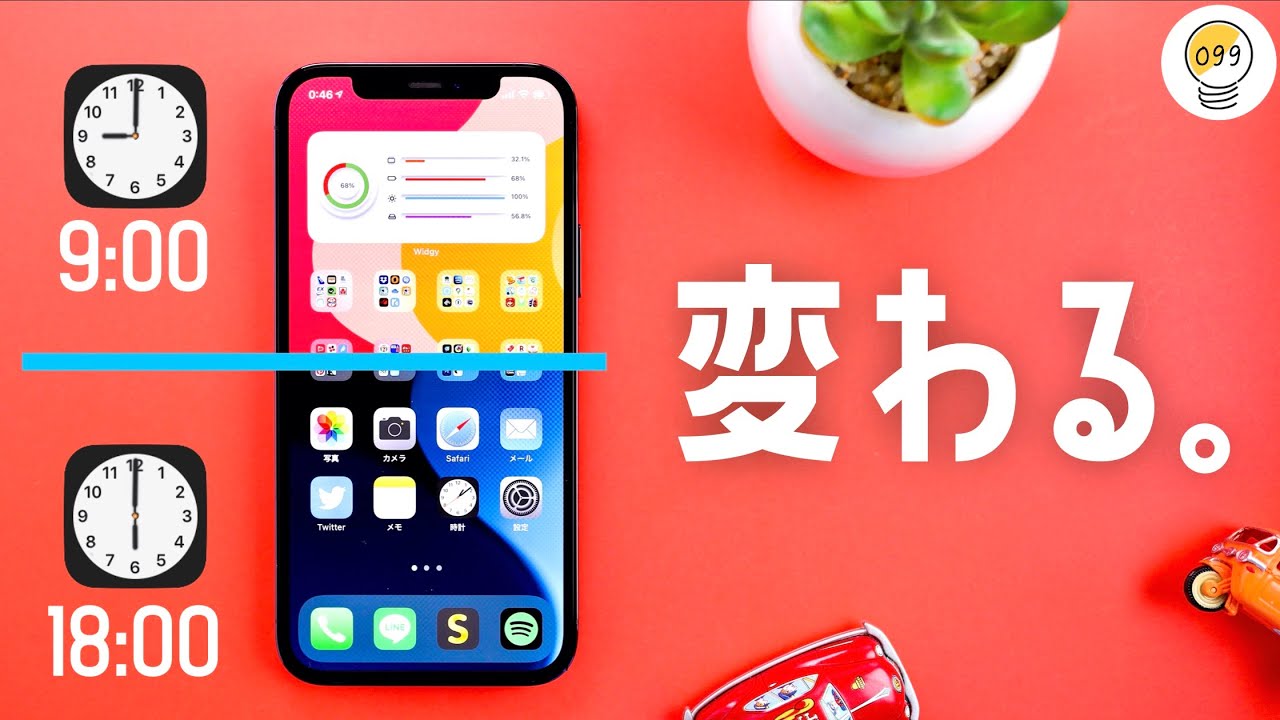 Androidのスマートフォンで壁紙を設定 変更する方法 |
 Androidのスマートフォンで壁紙を設定 変更する方法 | 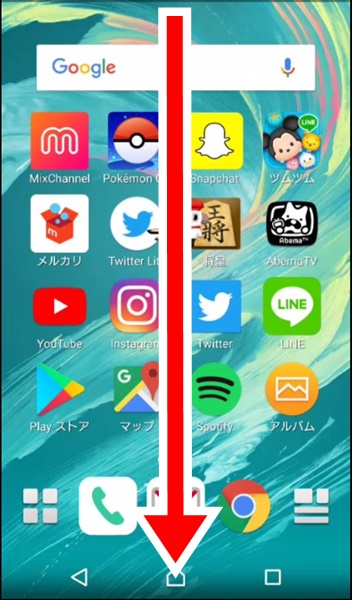 Androidのスマートフォンで壁紙を設定 変更する方法 |  Androidのスマートフォンで壁紙を設定 変更する方法 |
 Androidのスマートフォンで壁紙を設定 変更する方法 | Androidのスマートフォンで壁紙を設定 変更する方法 |  Androidのスマートフォンで壁紙を設定 変更する方法 |
 Androidのスマートフォンで壁紙を設定 変更する方法 |  Androidのスマートフォンで壁紙を設定 変更する方法 | 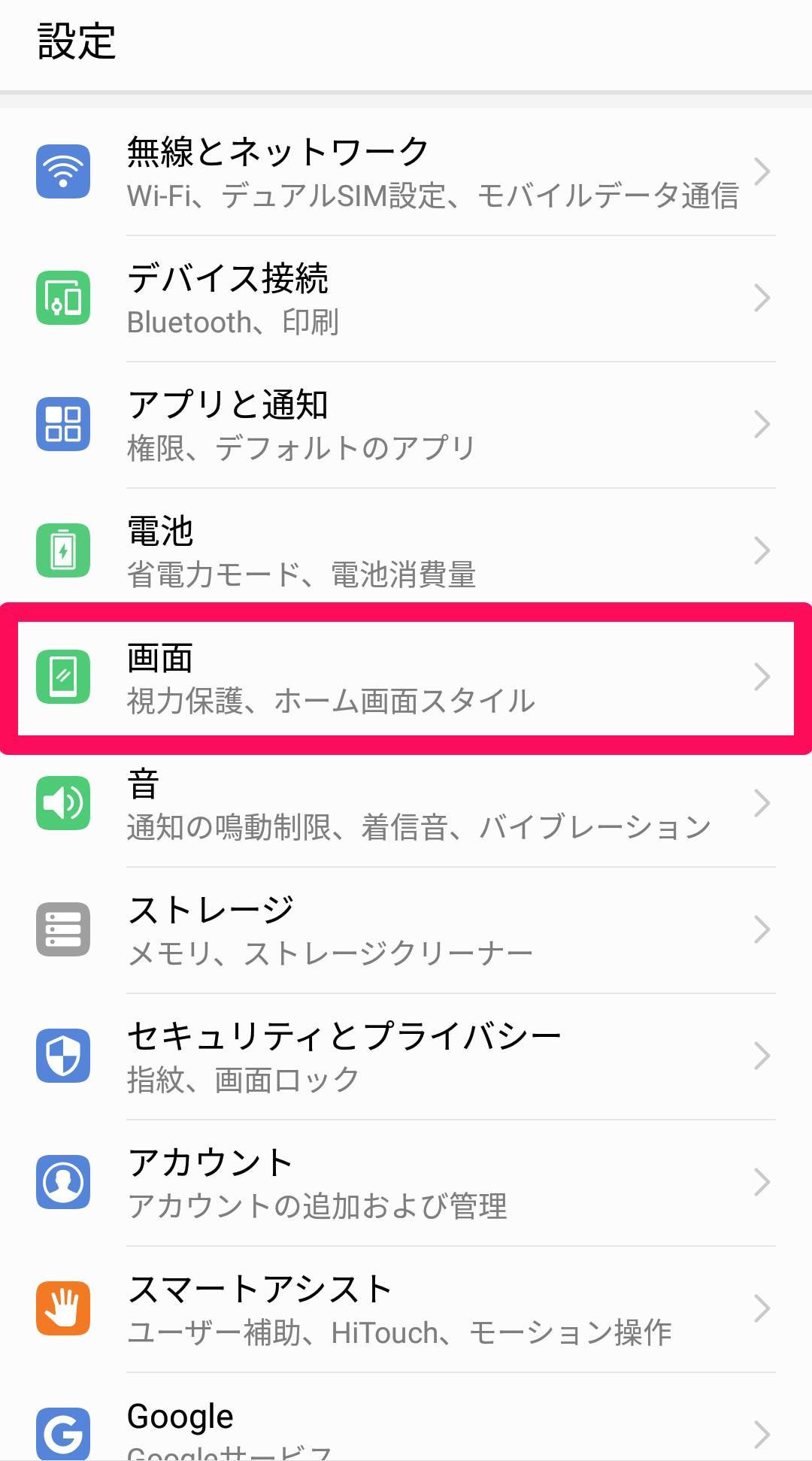 Androidのスマートフォンで壁紙を設定 変更する方法 |
 Androidのスマートフォンで壁紙を設定 変更する方法 | 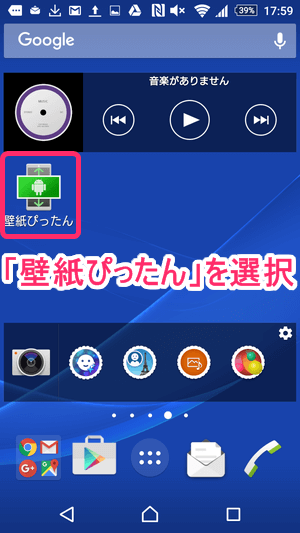 Androidのスマートフォンで壁紙を設定 変更する方法 | 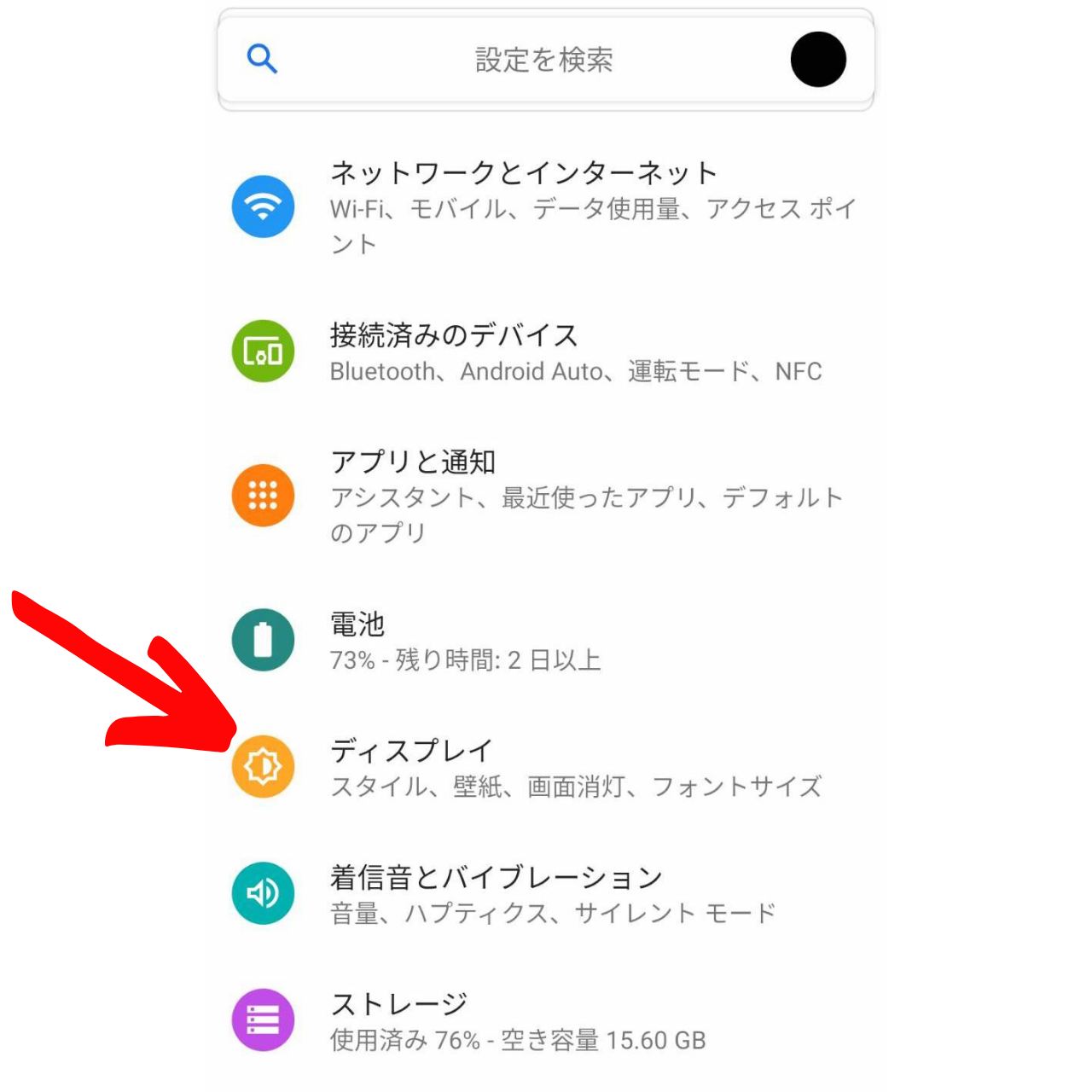 Androidのスマートフォンで壁紙を設定 変更する方法 |
 Androidのスマートフォンで壁紙を設定 変更する方法 |  Androidのスマートフォンで壁紙を設定 変更する方法 |  Androidのスマートフォンで壁紙を設定 変更する方法 |
  Androidのスマートフォンで壁紙を設定 変更する方法 | 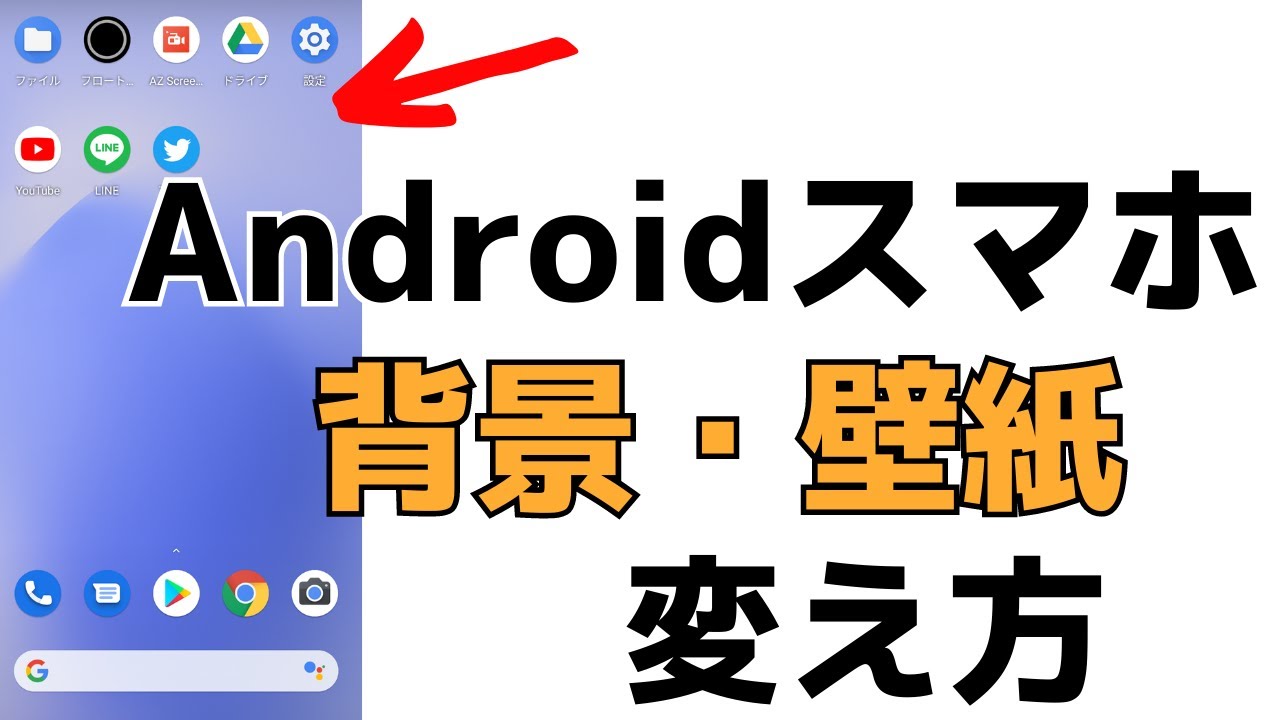 Androidのスマートフォンで壁紙を設定 変更する方法 |
  Androidのスマートフォンで壁紙を設定 変更する方法 | 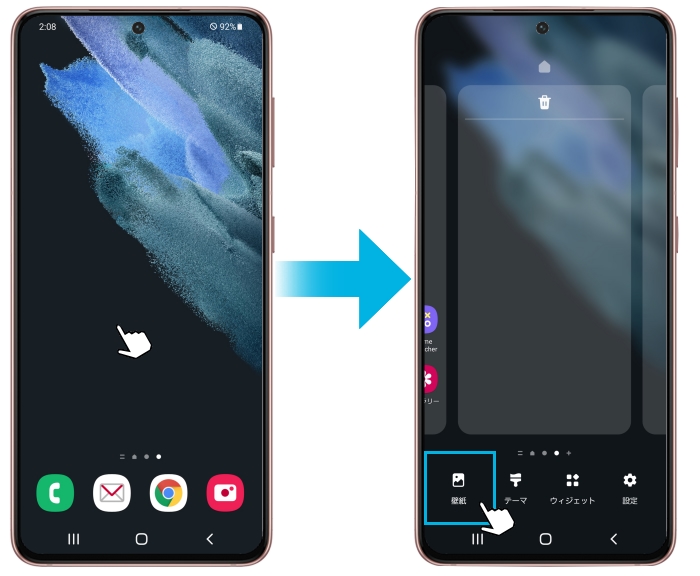 Androidのスマートフォンで壁紙を設定 変更する方法 |
 Androidのスマートフォンで壁紙を設定 変更する方法 |  Androidのスマートフォンで壁紙を設定 変更する方法 | 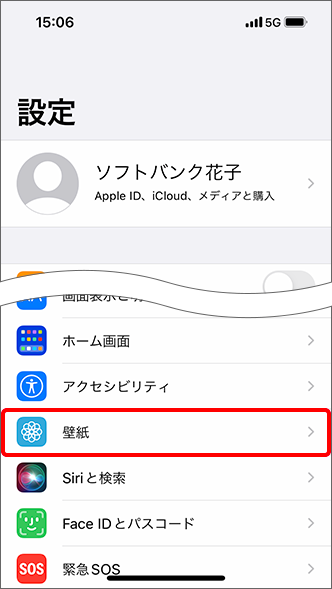 Androidのスマートフォンで壁紙を設定 変更する方法 |
 Androidのスマートフォンで壁紙を設定 変更する方法 |  Androidのスマートフォンで壁紙を設定 変更する方法 | 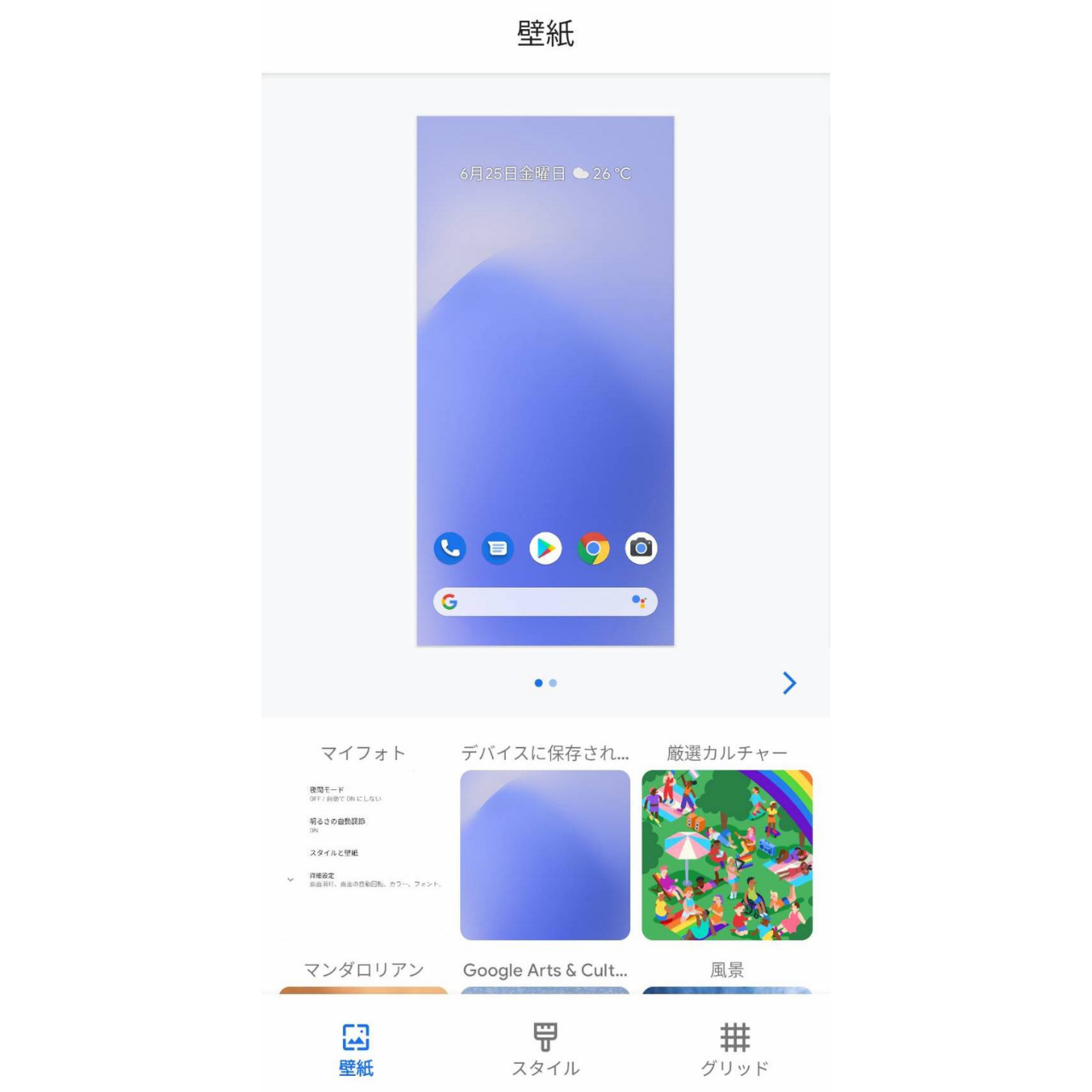 Androidのスマートフォンで壁紙を設定 変更する方法 |
 Androidのスマートフォンで壁紙を設定 変更する方法 | 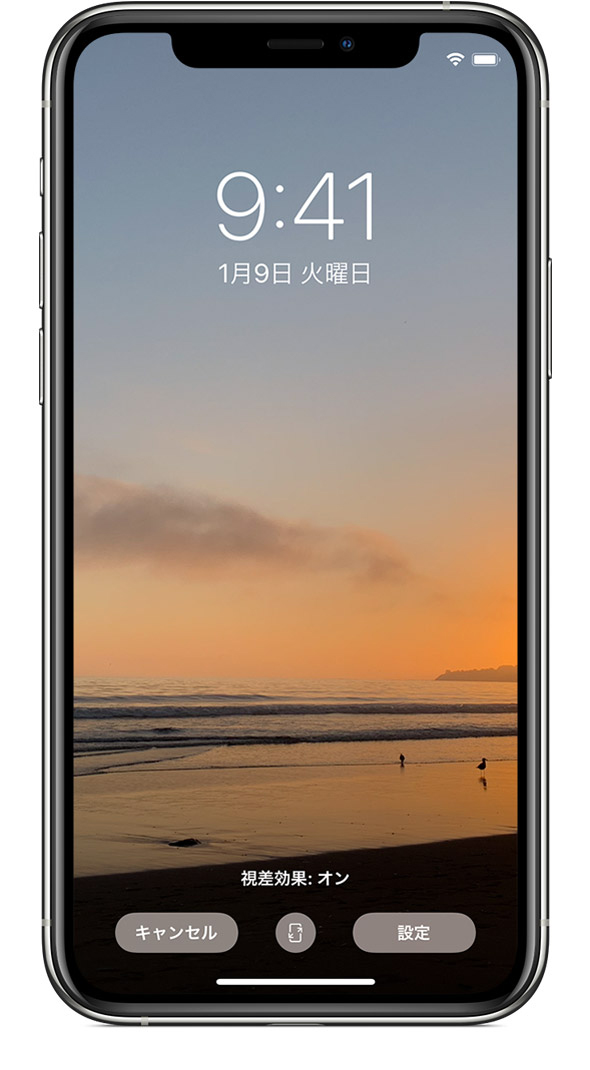 Androidのスマートフォンで壁紙を設定 変更する方法 |  Androidのスマートフォンで壁紙を設定 変更する方法 |
 Androidのスマートフォンで壁紙を設定 変更する方法 | Androidのスマートフォンで壁紙を設定 変更する方法 |  Androidのスマートフォンで壁紙を設定 変更する方法 |
 Androidのスマートフォンで壁紙を設定 変更する方法 | 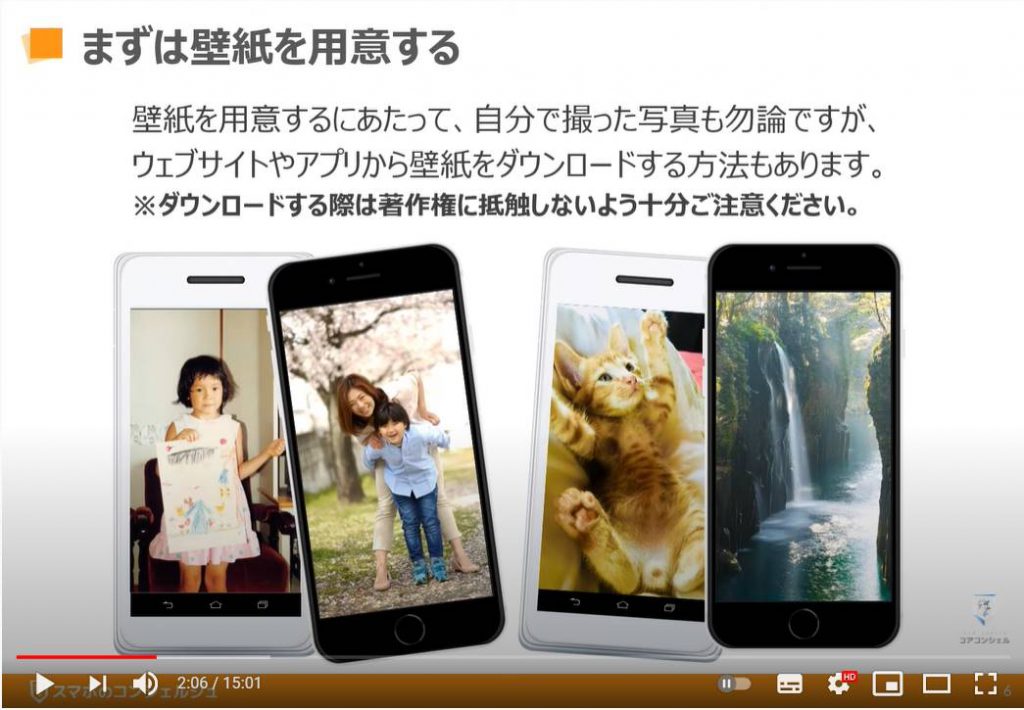 Androidのスマートフォンで壁紙を設定 変更する方法 | 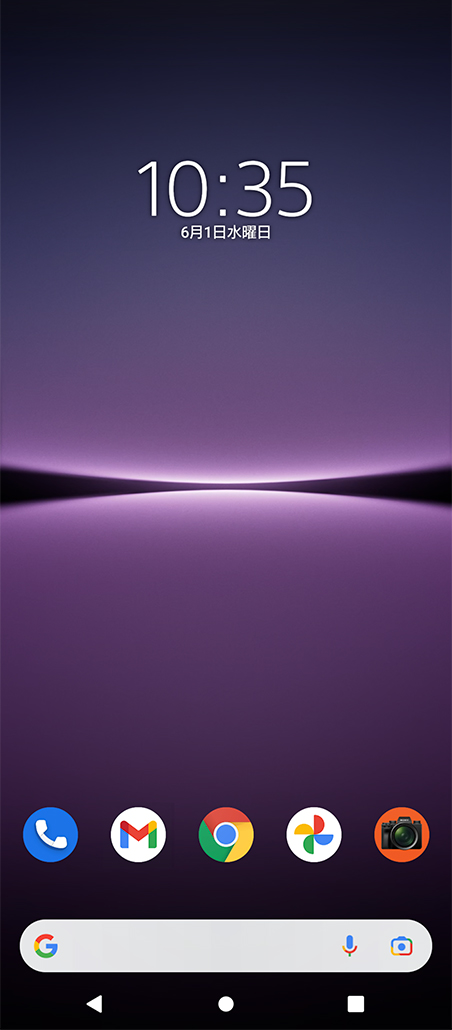 Androidのスマートフォンで壁紙を設定 変更する方法 |
 Androidのスマートフォンで壁紙を設定 変更する方法 | 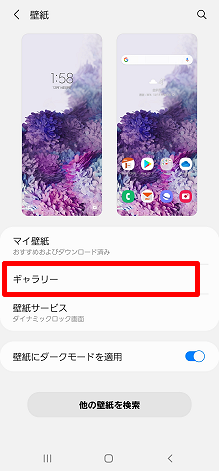 Androidのスマートフォンで壁紙を設定 変更する方法 | 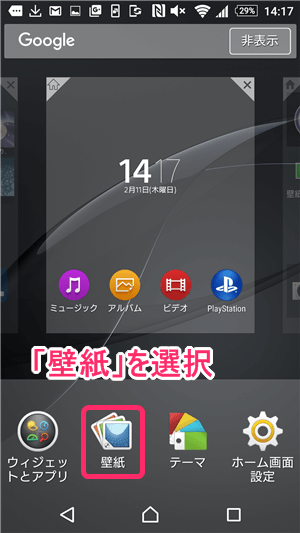 Androidのスマートフォンで壁紙を設定 変更する方法 |
  Androidのスマートフォンで壁紙を設定 変更する方法 | 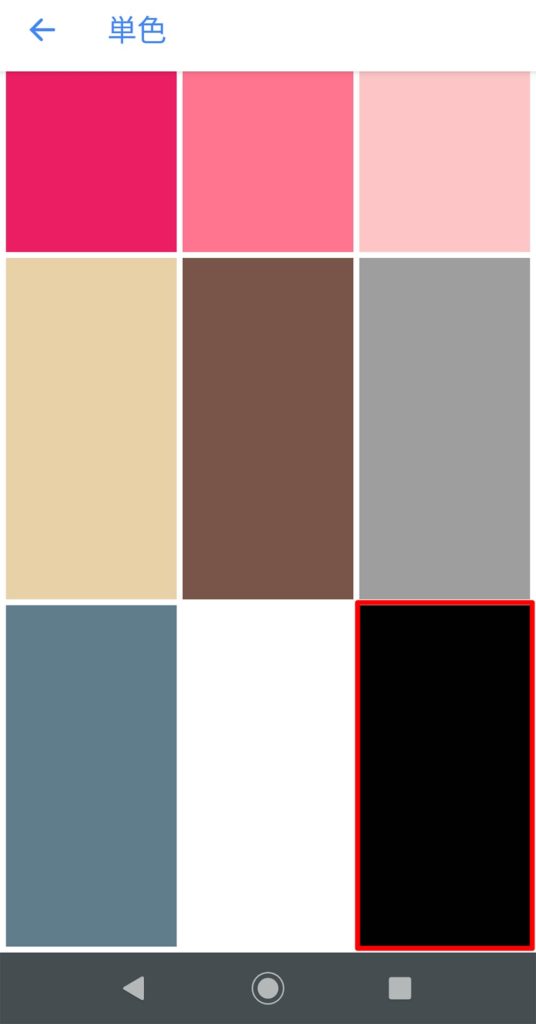 Androidのスマートフォンで壁紙を設定 変更する方法 |
 Androidのスマートフォンで壁紙を設定 変更する方法 | 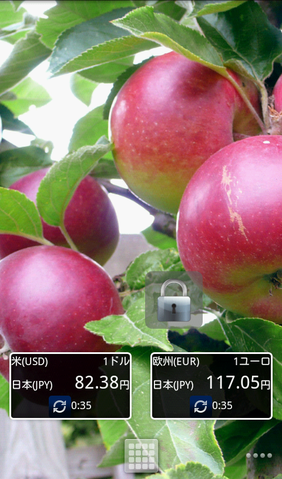 Androidのスマートフォンで壁紙を設定 変更する方法 | 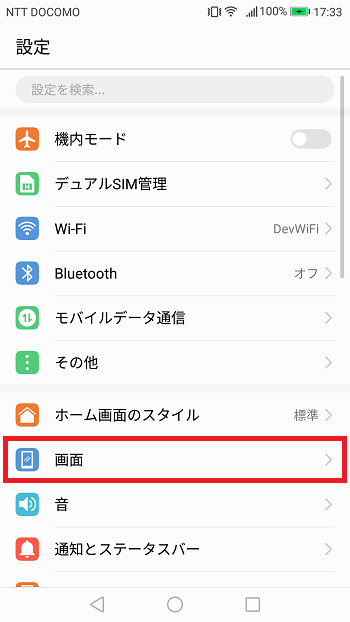 Androidのスマートフォンで壁紙を設定 変更する方法 |
 Androidのスマートフォンで壁紙を設定 変更する方法 | 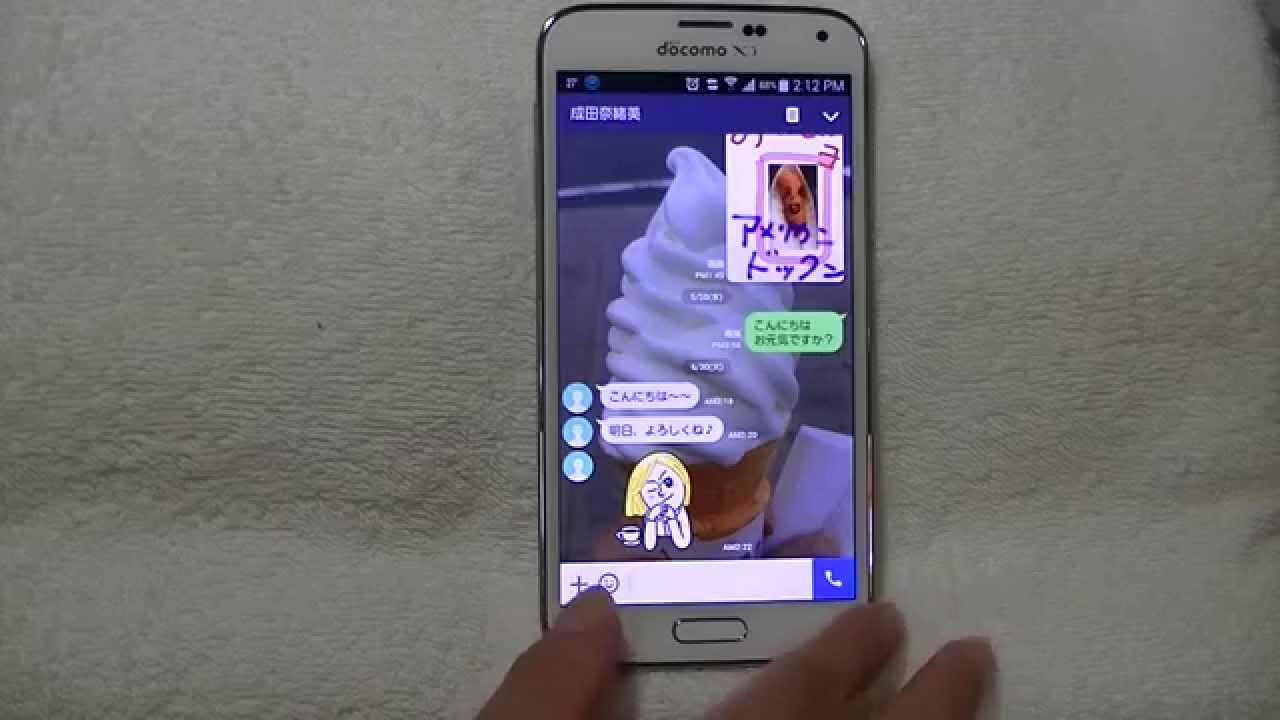 Androidのスマートフォンで壁紙を設定 変更する方法 | 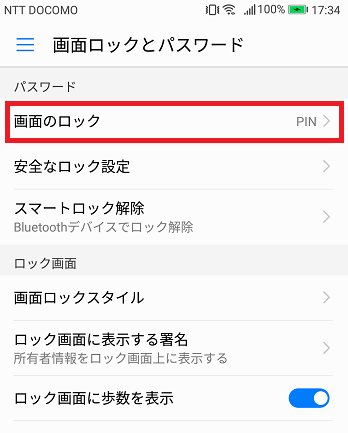 Androidのスマートフォンで壁紙を設定 変更する方法 |
 Androidのスマートフォンで壁紙を設定 変更する方法 | 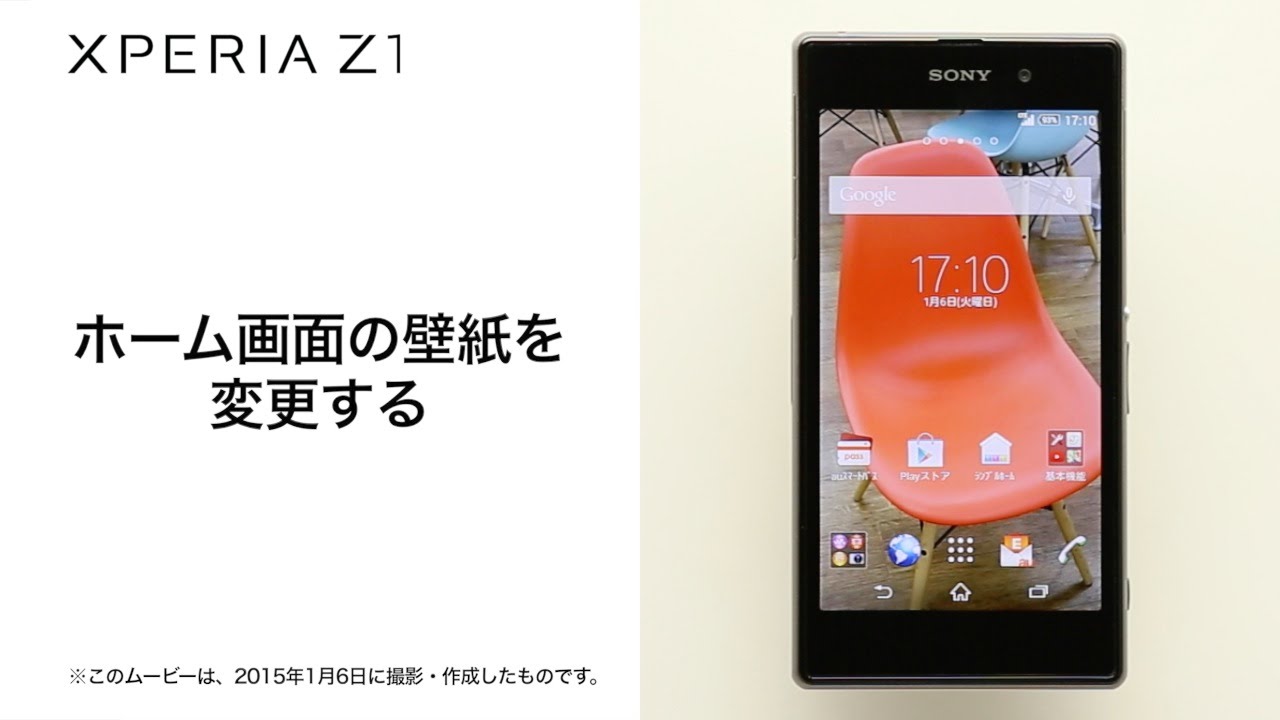 Androidのスマートフォンで壁紙を設定 変更する方法 | 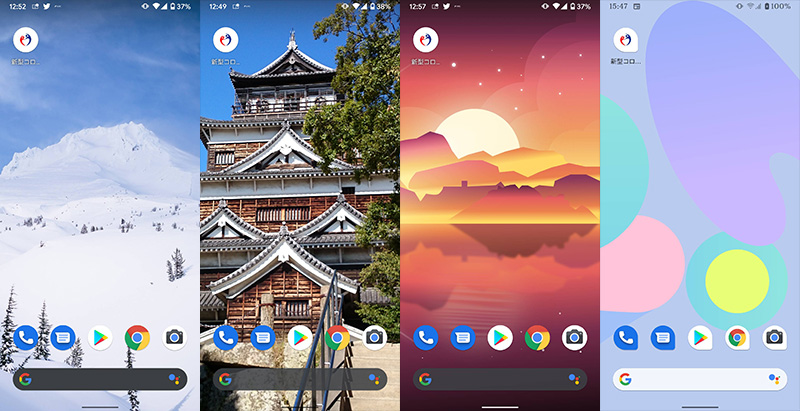 Androidのスマートフォンで壁紙を設定 変更する方法 |
 Androidのスマートフォンで壁紙を設定 変更する方法 |  Androidのスマートフォンで壁紙を設定 変更する方法 | 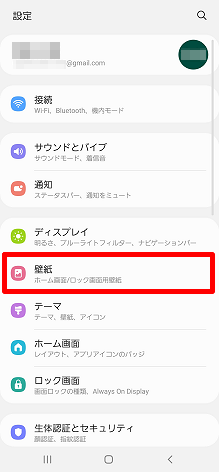 Androidのスマートフォンで壁紙を設定 変更する方法 |
 Androidのスマートフォンで壁紙を設定 変更する方法 |  Androidのスマートフォンで壁紙を設定 変更する方法 |  Androidのスマートフォンで壁紙を設定 変更する方法 |
 Androidのスマートフォンで壁紙を設定 変更する方法 | 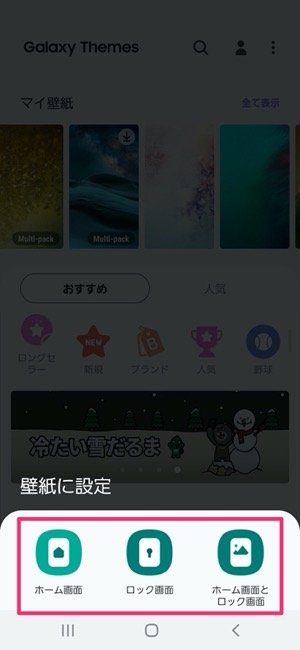 Androidのスマートフォンで壁紙を設定 変更する方法 |  Androidのスマートフォンで壁紙を設定 変更する方法 |
 Androidのスマートフォンで壁紙を設定 変更する方法 |  Androidのスマートフォンで壁紙を設定 変更する方法 | Androidのスマートフォンで壁紙を設定 変更する方法 |
 Androidのスマートフォンで壁紙を設定 変更する方法 | 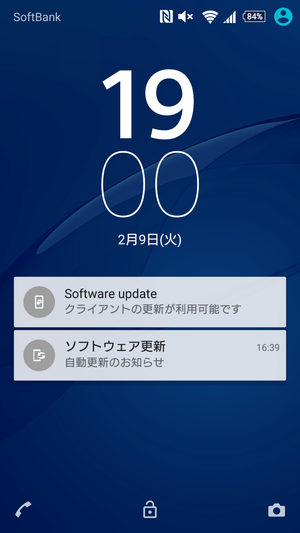 Androidのスマートフォンで壁紙を設定 変更する方法 | 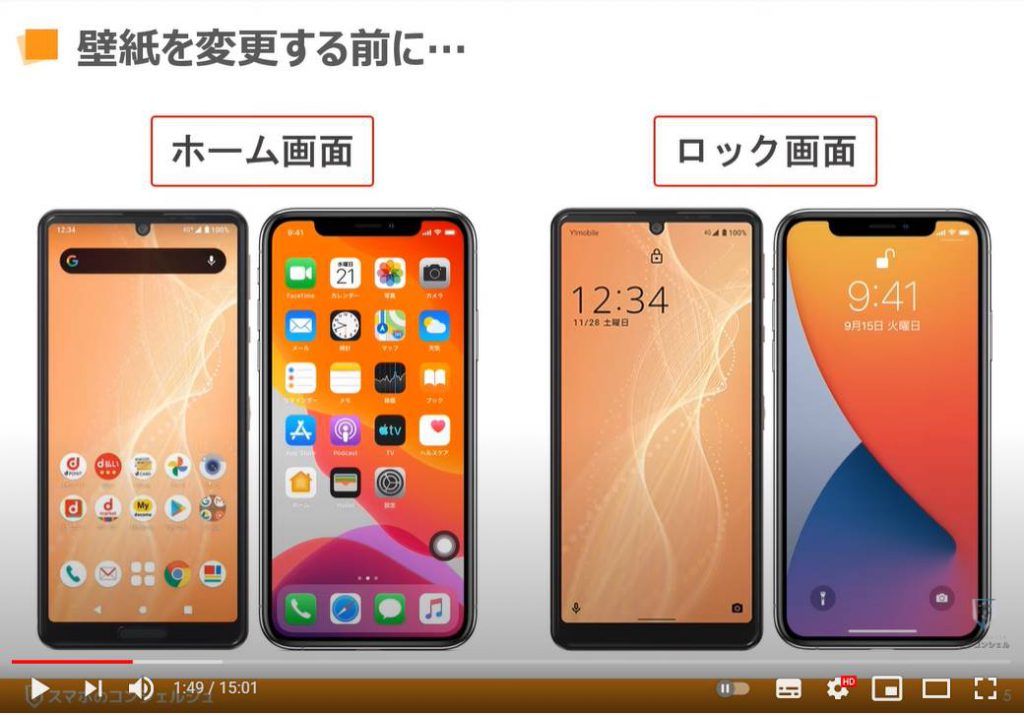 Androidのスマートフォンで壁紙を設定 変更する方法 |
 Androidのスマートフォンで壁紙を設定 変更する方法 | Androidのスマートフォンで壁紙を設定 変更する方法 |  Androidのスマートフォンで壁紙を設定 変更する方法 |
 Androidのスマートフォンで壁紙を設定 変更する方法 |  Androidのスマートフォンで壁紙を設定 変更する方法 | 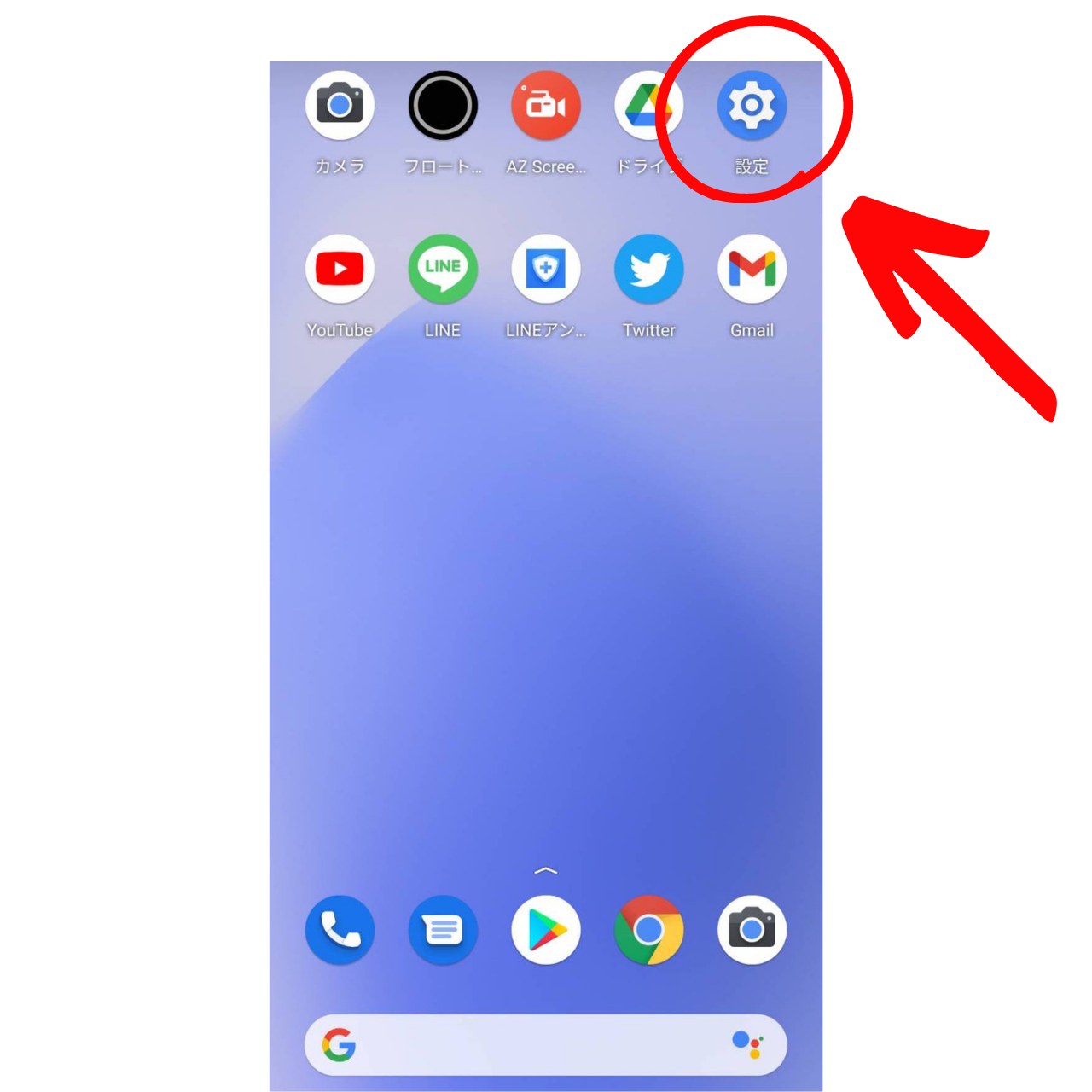 Androidのスマートフォンで壁紙を設定 変更する方法 |
 Androidのスマートフォンで壁紙を設定 変更する方法 |  Androidのスマートフォンで壁紙を設定 変更する方法 |  Androidのスマートフォンで壁紙を設定 変更する方法 |
 Androidのスマートフォンで壁紙を設定 変更する方法 | 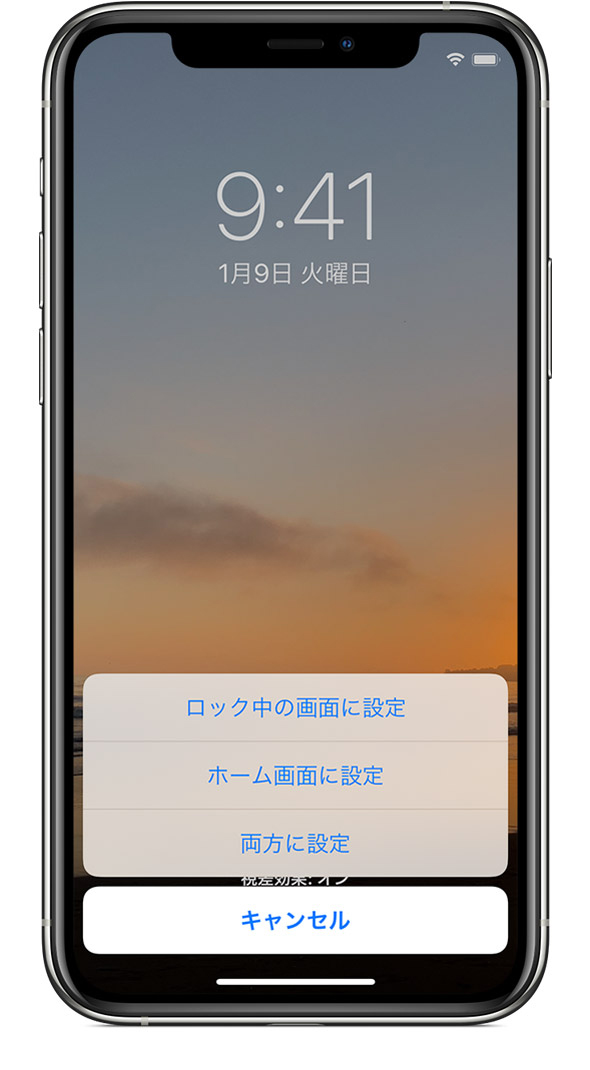 Androidのスマートフォンで壁紙を設定 変更する方法 |  Androidのスマートフォンで壁紙を設定 変更する方法 |
 Androidのスマートフォンで壁紙を設定 変更する方法 |  Androidのスマートフォンで壁紙を設定 変更する方法 |  Androidのスマートフォンで壁紙を設定 変更する方法 |
 Androidのスマートフォンで壁紙を設定 変更する方法 |  Androidのスマートフォンで壁紙を設定 変更する方法 | 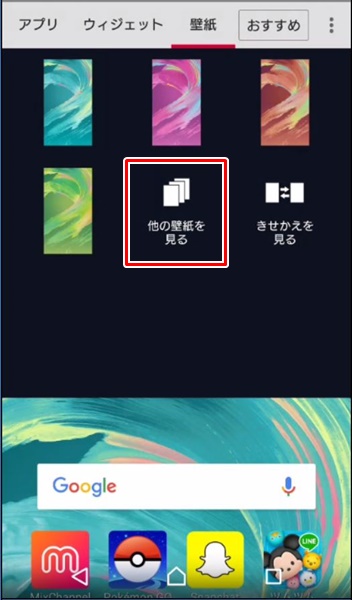 Androidのスマートフォンで壁紙を設定 変更する方法 |
 Androidのスマートフォンで壁紙を設定 変更する方法 |  Androidのスマートフォンで壁紙を設定 変更する方法 | 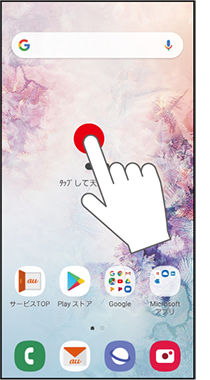 Androidのスマートフォンで壁紙を設定 変更する方法 |
 Androidのスマートフォンで壁紙を設定 変更する方法 | 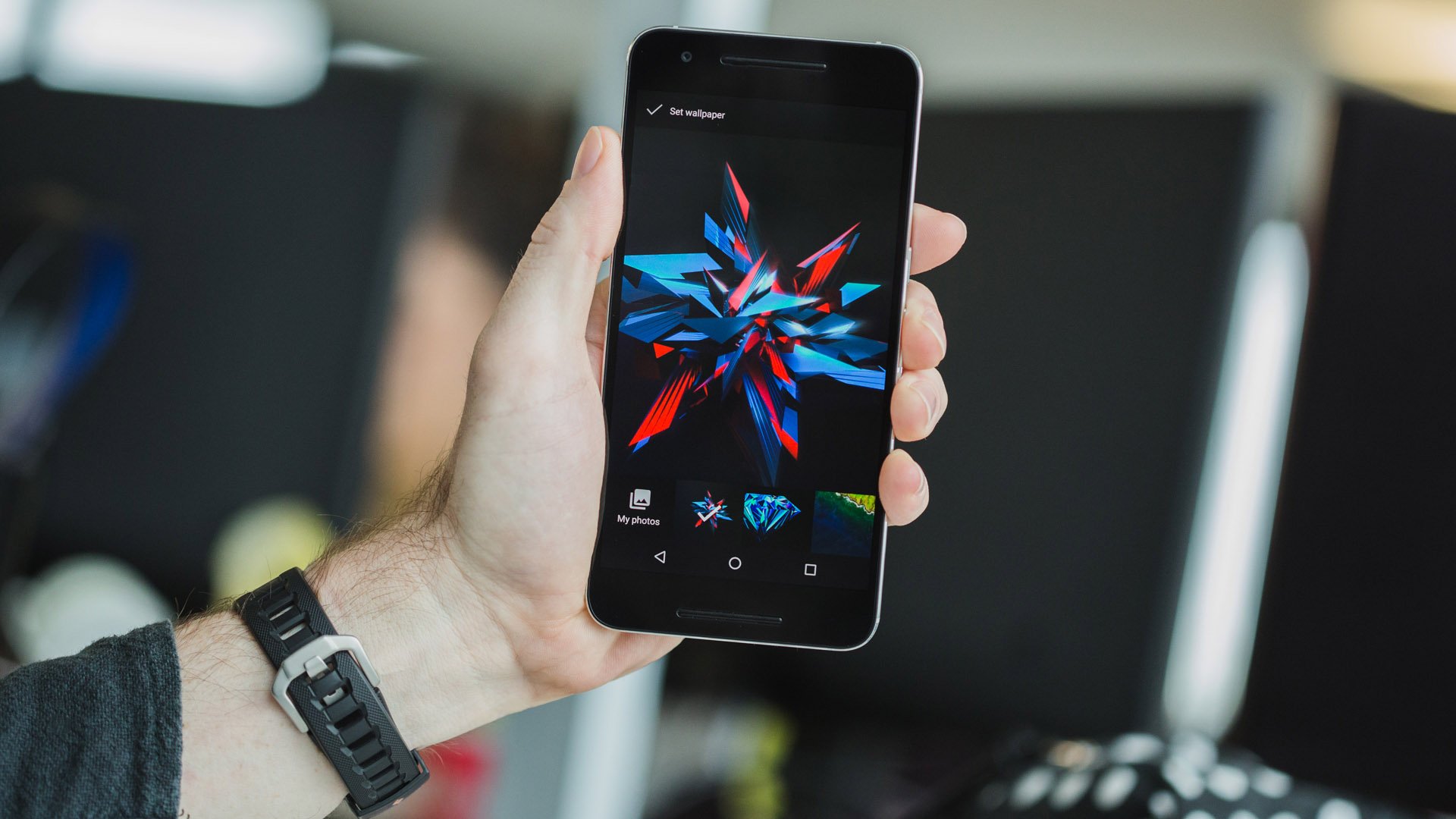 Androidのスマートフォンで壁紙を設定 変更する方法 |
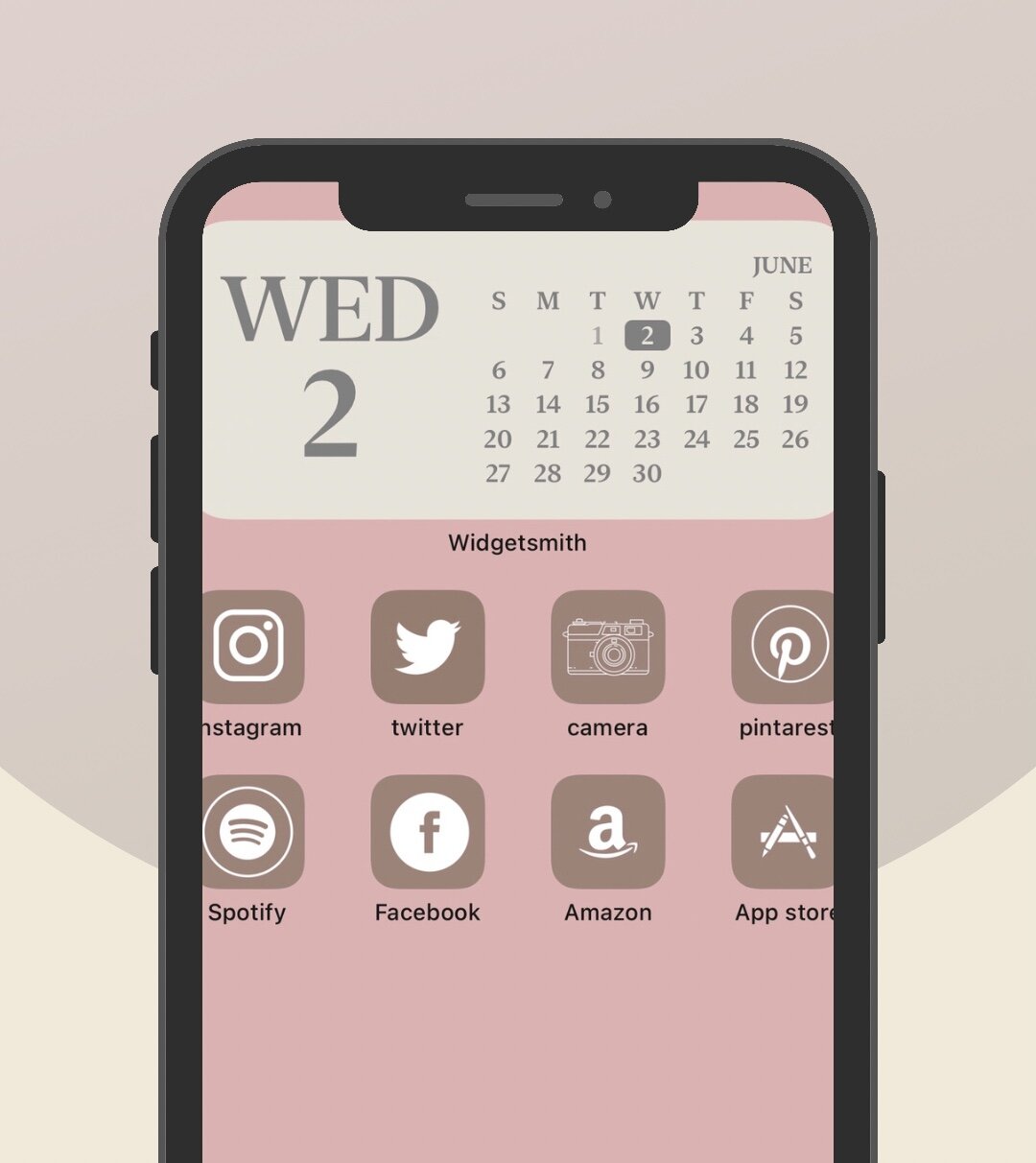
まずは、壁紙を変更したい友達、もしくはグループのトーク画面に移動しましょう。 トーク画面内の右上に表示されているハンバーガーアイコンをタップします。 すると画面が切り替わるので、下にある「その他」を押してください。 続けて「背景デザイン」をタップ。 「デザインを選択」「写真を撮影」「アルバム」「現在の着せかえ背景を適用」の4種類から選択することができま Android スマホの利点として、画面の見た目を自分好みにカスタマイズできる事があげられます。 スマホを購入して、まず最初にする事が壁紙の変更 なんて人も多いと思います。 ビジネスライクに無機質でCOOLな感じにしたり、ふんわりと可愛い色合いにしたり、待ち受けロック画面を
Incoming Term: 携帯の壁紙を変えるには,


0 件のコメント:
コメントを投稿